

NeoOffice herunterladen – kostenlose, schnelle und für Mac optimierte Office‑Suite
Übersicht
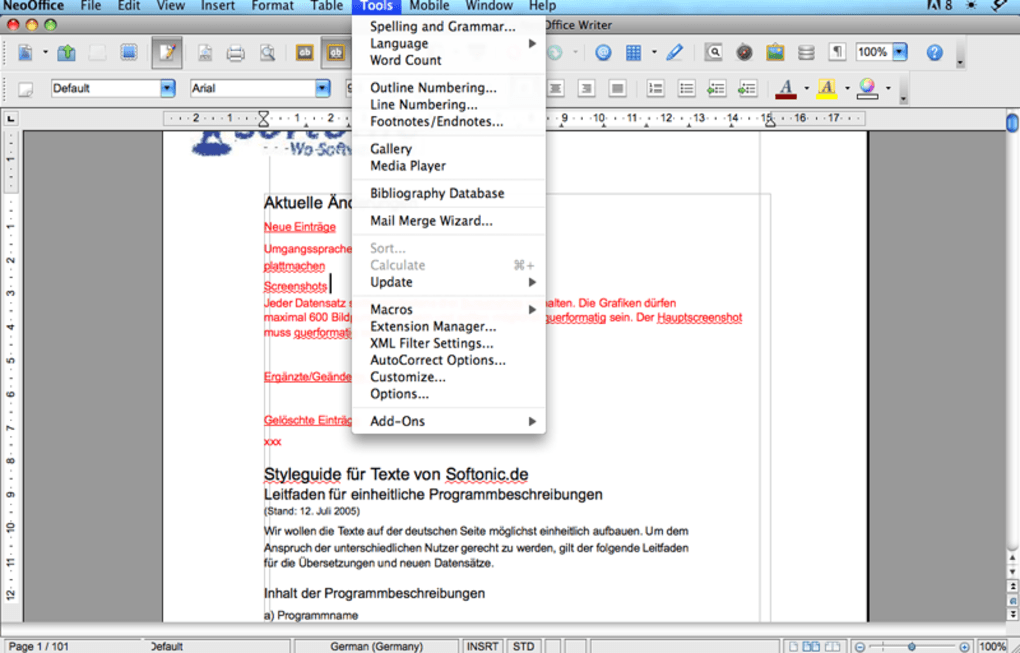
NeoOffice bringt die Leistungsfähigkeit der OpenOffice‑Familie zu macOS‑Nutzern, die eine nativ aussehende Open‑Source‑Alternative zu Microsoft Office und iWork verlangen. Auf derselben Kernbasis wie Apache OpenOffice aufgebaut, wurde NeoOffice speziell für macOS optimiert und bietet eine vertraute, ribbon‑freie Benutzeroberfläche, die sich auf einem Mac zu Hause anfühlt. Die Suite enthält eine Textverarbeitung (Writer), Tabellenkalkulation (Calc), Präsentations‑Tool (Impress), Datenbank‑Manager (Base) und eine Vektorgrafik‑Anwendung (Draw). Während die Präsentations‑Komponente hinter ihren kommerziellen Konkurrenten in der Vorlagenvielfalt zurückbleibt, sind die übrigen Anwendungen robust, schnell ladend und vollständig kompatibel mit Microsoft‑Office‑Dateiformaten (DOCX, XLSX, PPTX). NeoOffice unterstützt zudem den Vollbildmodus, Versionierung und zahlreiche macOS‑spezifische Tastenkombinationen, was es zu einer überzeugenden Wahl für Studenten, Freiberufler und kleine Unternehmen macht, die nach einer kostengünstigen Office‑Lösung suchen.
Die neueste Version verwendet ein Spenden‑Modell: Nutzer, die im vergangenen Jahr mindestens 10 $ gespendet haben, können den vollen Funktionsumfang ohne Unterbrechungen freischalten. Dieser Ansatz hält die Kernsoftware kostenlos, während er die Community‑Unterstützung fördert. Die häufigen Updates von NeoOffice gewährleisten die Kompatibilität mit den neuesten macOS‑Versionen, einschließlich macOS 10.7 Lion und später. Wenn Sie nach einer sicheren, kostenlosen Office‑Suite suchen, die die macOS‑Design‑Sprache respektiert, lohnt sich ein genauerer Blick auf NeoOffice.
Hauptfunktionen und was NeoOffice auszeichnet
- Native macOS‑Integration – Optimierte UI‑Elemente, macOS‑artige Menüs und Unterstützung für den Vollbildmodus.
- Schnelles Laden von Dokumenten – Writer, Calc und andere Apps öffnen Dateien merklich schneller als viele Konkurrenten.
- Plattformübergreifende Kompatibilität – Nahtloses Lesen und Schreiben von Microsoft‑Office‑Formaten (DOCX, XLSX, PPTX) und OpenDocument‑Formaten (ODT, ODS, ODP).
- Umfangreiche Assistenten und Hilfedokumente – Schritt‑für‑Schritt‑Anleitungen zum Erstellen komplexer Dokumente, Tabellen und Datenbanken.
- Versionierung & Wiederaufnahme – macOS 10.7 Lion‑Funktionen wie automatische Dokumentenversionierung und Wiederaufnahme nach Absturz.
- Kernfunktionalität kostenlos – Alle Kern‑Apps sind kostenlos; eine kleine Spende entfernt gelegentliche Erinnerungen.
- Erweiterbar über Erweiterungen – Unterstützung für eine breite Palette von OpenOffice‑Erweiterungen zur Steigerung der Produktivität.
Über die aufgeführten Funktionen hinaus zeichnet sich NeoOffice durch seinen geringen Ressourcenverbrauch aus. Im Gegensatz zu den aufgeblähten Microsoft‑Office‑Installern bleibt die Download‑Größe von NeoOffice unter 150 MB, was es ideal für bandbreitenbeschränkte Umgebungen macht. Die Suite respektiert zudem die macOS‑Sicherheitsstandards und erfordert nur die reguläre Gatekeeper‑Verifizierung während der Installation. Während Impress (die Präsentations‑App) keine umfangreiche Bibliothek moderner Vorlagen bietet, sind die Kern‑Werkzeuge zur Folienerstellung voll funktionsfähig und können PowerPoint‑Präsentationen ohne Formatverlust importieren.
Ein weiterer bemerkenswerter Vorteil ist die aktive Community rund um NeoOffice. Nutzer können Fehlerberichte einreichen, neue Funktionen anfordern und sogar Code über das GitHub‑Repository des Projekts beitragen. Dieses kollaborative Modell sorgt dafür, dass Updates häufig und reaktionsschnell auf reale Nutzerbedürfnisse eingehen, insbesondere wenn Apple neue macOS‑Versionen herausbringt.
Installation, Einrichtung und tägliche Nutzung
Schritt‑für‑Schritt‑Installationsanleitung
- Besuchen Sie die offizielle NeoOffice‑Website und klicken Sie auf die Schaltfläche „Download Free“. Der Installer ist eine standardmäßige
.dmg-Datei für macOS. - Öffnen Sie die
.dmgund ziehen Sie das NeoOffice‑Symbol in Ihren Applications-Ordner. - Beim ersten Start von NeoOffice wird macOS Sie auffordern, zu bestätigen, dass Sie dem Entwickler vertrauen. Klicken Sie auf „Open“.
- Wenn Sie bereits gespendet haben, melden Sie sich mit Ihrem NeoOffice‑Konto an, um die komplette Suite freizuschalten; andernfalls erscheint eine freundliche Erinnerung zur Unterstützung.
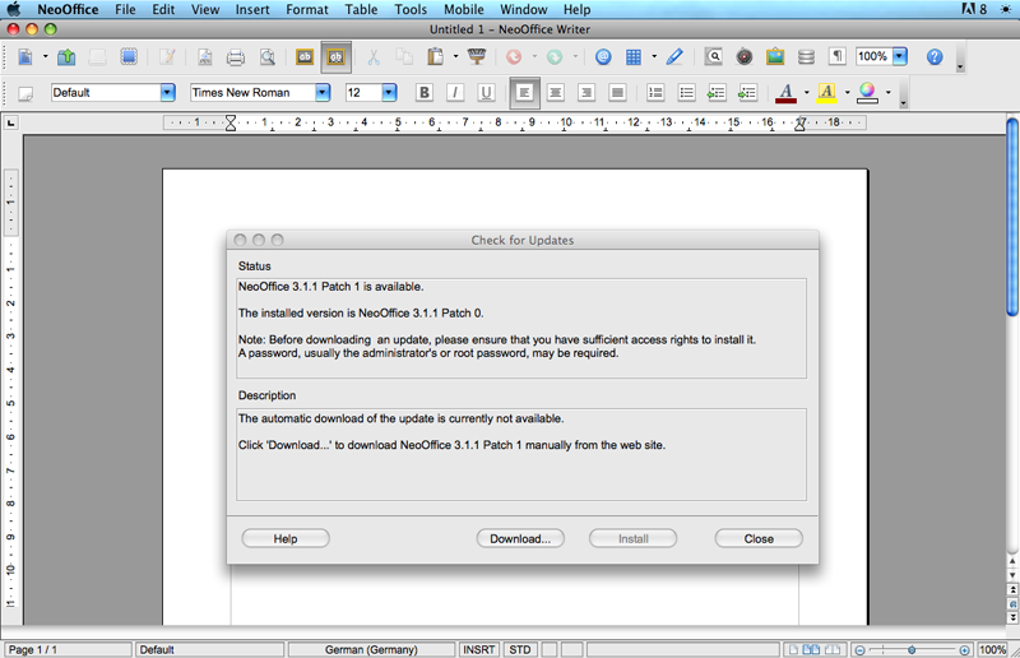
- Nach dem ersten Start prüft die Software automatisch auf Updates. Es wird empfohlen, „Check for updates“ im Einstellungs‑Panel zu aktivieren.
Erst‑Start‑Konfiguration
Beim Öffnen einer NeoOffice‑Komponente werden Sie von einer sauberen Symbolleiste begrüßt, die die native macOS‑Ästhetik widerspiegelt. Navigieren Sie zu NeoOffice → Einstellungen**, um Einstellungen wie Standard‑Dateiformat (ODF vs. Microsoft‑Formate), Auto‑Speicher‑Intervalle und Sprache anzupassen. Der Reiter „Extensions“ ermöglicht die Installation zusätzlicher Plugins, zum Beispiel einen LaTeX‑Formel‑Editor für Writer oder eine Diagrammerweiterung für Calc.
Tipps für den täglichen Arbeitsablauf
Da jede Anwendung in einem eigenen Fenster geöffnet wird, halten Sie Ihren Desktop organisiert, indem Sie macOS Mission Control nutzen. Ordnen Sie jeder NeoOffice‑App einen separaten Desktop‑Space zu, um ein aufgeräumtes Erlebnis zu gewährleisten. Verwenden Sie die integrierte „Templates“-Galerie (zu finden unter Datei → Neu), um gängige Dokumente wie Lebensläufe oder Budget‑Tabellen schnell zu starten. Für die Zusammenarbeit speichern Sie Ihre Dateien in iCloud Drive oder Dropbox; NeoOffice überwacht Änderungen und fordert Sie automatisch zur Konfliktlösung auf.
Bei großen Tabellen aktivieren Sie den „Low‑Memory‑Mode“ in den Calc‑Einstellungen. Dies reduziert den RAM‑Verbrauch auf Kosten einer leichten Leistungseinbuße, die jedoch einem Absturz auf älteren Macs vorzuziehen ist. Denken Sie schließlich daran, Ihre benutzerdefinierten Vorlagen und Makro‑Skripte regelmäßig zu sichern – NeoOffice speichert diese im Verzeichnis ~/Library/Application Support/NeoOffice.
Vor‑ und Nachteile, Kompatibilität und häufig gestellte Fragen
Vor‑ und Nachteile
- Vorteile
- Vollständig kostenlose Kern‑Suite mit optionalem Spenden‑Modell.
- Schnelle Startzeiten und leichter Installer.
- Native macOS‑Optik und -Gefühl, inklusive Vollbild‑Unterstützung.
- Ausgezeichnete Kompatibilität mit Microsoft‑Office‑Dateiformaten.
- Regelmäßige Updates und aktive Community‑Unterstützung.
- Nachteile
- Impress‑Präsentations‑Tool fehlt eine moderne Vorlagen‑Bibliothek.
- Einige erweiterte Funktionen (z. B. Echtzeit‑Zusammenarbeit) fehlen.
- Spenden‑Erinnerungen können für Nicht‑Spender aufdringlich sein.
Kompatibilität
NeoOffice läuft auf macOS 10.7 Lion und neuer, einschließlich macOS Ventura (13) und macOS Sonoma (14). Die Anwendung ist sowohl für Intel‑basierte Macs als auch für Apple‑Silicon‑Geräte (M1/M2) optimiert, mit Rosetta 2‑Fallback für ältere Prozessoren. Es gibt keine Windows‑, Linux‑ oder Android‑Versionen, da NeoOffice ein reiner macOS‑Port des OpenOffice‑Quellcodes ist.
FAQ – Ihre NeoOffice‑Fragen beantwortet
Ist NeoOffice wirklich kostenlos?
Die Kern‑Anwendungen sind für alle Nutzer kostenlos. Eine kleine Spende (mindestens 10 $ pro Jahr) entfernt gelegentliche Erinnerungen und schaltet Premium‑Support frei, ist jedoch nicht erforderlich, um die Software zu nutzen.
Kann NeoOffice Microsoft‑Office‑Dateien öffnen, ohne das Layout zu verlieren?
Ja. NeoOffice unterstützt DOCX, XLSX und PPTX vollständig. Während die meisten komplexen Layouts korrekt übertragen werden, können sehr aufwändige PowerPoint‑Animationen manuelle Anpassungen erfordern.
Funktioniert NeoOffice auf Apple‑Silicon‑Macs?
NeoOffice läuft nativ auf M1‑ und M2‑Chips und liefert dieselbe Leistung wie auf Intel‑Macs. Der Installer enthält ein Universal‑Binary, sodass keine zusätzlichen Schritte nötig sind.
Wie installiere ich Erweiterungen oder Plugins?
Öffnen Sie NeoOffice → Einstellungen → Erweiterungen. Klicken Sie auf „Add“ und navigieren Sie zur .oxt-Datei, die Sie heruntergeladen haben. Nach der Installation starten Sie die betreffende NeoOffice‑App neu, um die Erweiterung zu aktivieren.
Gibt es eine mobile Version von NeoOffice?
Nein. NeoOffice ist ausschließlich eine Desktop‑Suite für macOS. Für mobiles Bearbeiten können Sie den kostenlosen LibreOffice Viewer für Android oder iOS nutzen, der jedoch keine vollständigen Bearbeitungsfunktionen bietet.
Fazit und Handlungsaufruf
NeoOffice liefert ein solides, macOS‑zentriertes Office‑Erlebnis ohne die Kosten von Microsoft Office oder das Abonnement‑Modell von iWork. Die schnellen Ladezeiten, die native Benutzeroberfläche und die breite Dateiformat‑Unterstützung machen es zu einer ausgezeichneten Wahl für alle, die eine Open‑Source‑Lösung bevorzugen, die sich auf einem Mac richtig anfühlt. Während Impress möglicherweise Power‑User, die auffällige Vorlagen suchen, nicht vollständig zufriedenstellt, bietet der Rest der Suite – Writer, Calc, Base und Draw – alle Werkzeuge, die für die tägliche Dokumentenerstellung, Datenanalyse und Grafikdesign nötig sind.
Wenn Sie Sicherheit, Geschwindigkeit und die Freiheit zur Anpassung durch Erweiterungen schätzen, probieren Sie NeoOffice aus. Laden Sie den Installer jetzt herunter, erkunden Sie die integrierten Tutorials und erwägen Sie, das Projekt mit einer kleinen Spende zu unterstützen, damit die Entwicklung weiter floriert. Ob Sie ein Student mit knappem Budget, ein Freelancer, der zuverlässige Dokumenten‑Tools benötigt, oder ein kleines Unternehmen sind, das Software‑Kosten senken möchte – NeoOffice ist bereit, Ihre Produktivität auf macOS zu steigern.
Bereit zum Download? Klicken Sie unten, um NeoOffice kostenlos zu erhalten und noch heute professionelle Dokumente zu erstellen.
NeoOffice jetzt herunterladenRezensions‑Zusammenfassung: NeoOffice bietet eine schnelle, kostenlose und vollständig macOS‑optimierte Office‑Suite mit starker Kompatibilität und einer aktiven Community. Der Hauptnachteil ist ein weniger ausgereiftes Präsentationsmodul, aber insgesamt stellt es eine überzeugende Alternative zu kostenpflichtigen Suites dar.







